 Seed Up Gate
İlk saat
Seed Up Gate, Türkiye'de bir girişimin nasıl kurulduğunu tanıtan eğitici bir oyundur. Bu rehber oyunun ilk saatini anlatır: kurulum ve etkinleştirme, tuşlar ve kamera, ekrandaki öğeler ve Konya Teknokent'teki ilk adımlar. Sonraki aşamalar tam rehberde yer alır.
Rehberdeki her tuş, tutar ve süre oyunun Sürüm 0.0 kaydından alınmıştır. Tırnak içindeki yazılar oyunda göründüğü gibidir. Oyun oyuncuya “sen” diye seslendiği için alıntılar da öyledir.
Kurulum ve etkinleştirme
Oyunun kurulması
Oyun okulda ya da kurumda bilgisayara önceden kurulduysa bu kısım atlanabilir. O durumda oyun masaüstündeki ya da Başlat menüsündeki “Seed Up Gate” kısayoluyla açılır.
Önerilen yol kurulum programıdır. Program yönetici izni istemez ve internete bağlanmaz. Oyunun kendisi de internet olmadan çalışır.
- Kurulum programı açılır.“Seed Up Gate - Early Access - Setup.exe” dosyasına çift tıklanır.
- Mavi uyarı penceresi geçilir.“…bilgisayarınızı korudu” yazan bir pencere çıkarsa önce “Ek bilgi” yazısına, sonra “Yine de çalıştır” düğmesine basılır. Kurulum programı imzasız olduğu için bu uyarı çıkabilir.
- Karşılama ekranı geçilir.“Kuruluma hoş geldiniz” ekranında “İleri” düğmesine basılır.
- Kurulum yeri onaylanır.Kurulum yeri olduğu gibi bırakılabilir. “Masaüstüne kısayol koy” işaretli kalırsa oyun masaüstünden açılır. Ardından “Kur” düğmesine basılır.
- Kurulum bitirilir.“Kurulum tamamlandı” yazınca “Bitir” düğmesine basılır.
Kurulum programı açılmazsa aynı oyun zip dosyasıyla da kurulabilir. “Seed Up Gate - Early Access.zip” dosyasına sağ tıklanır, “Tümünü ayıkla...” seçilir ve açılan klasördeki “SeedUpGate.exe” çalıştırılır.
Paketteki “Sistem Gereksinimleri” belgesine göre oyunun istediği bilgisayar özellikleri aşağıdadır. Asgari satırlar öneridir, belgenin tamamında ölçümler de yer alır.
| Kalem | Asgari (öneri) | Önerilen |
|---|---|---|
| İşletim sistemi | Windows 10 sürüm 21H1 ya da üstü, 64 bit | Windows 10 ya da Windows 11, 64 bit, güncel |
| Bellek | 8 GB | 8 GB ya da üstü |
| Ekran kartı | DirectX 12 destekli, tümleşik kart, “Düşük” grafik seviyesi | Ayrı ekran kartı, “Yüksek” grafik seviyesi |
| Disk | Yaklaşık 1,3 GB boş yer | SSD |
| Ekran | 1600×900'ün altı ölçülmedi | 1920×1080 |
İlk açılış ve etkinleştirme
Bilgisayarda lisans yoksa oyun önce “Erken erişim etkinleştirme” penceresini gösterir. Okul ya da kurum, kurum lisansını kurduysa bu pencere hiç çıkmaz.
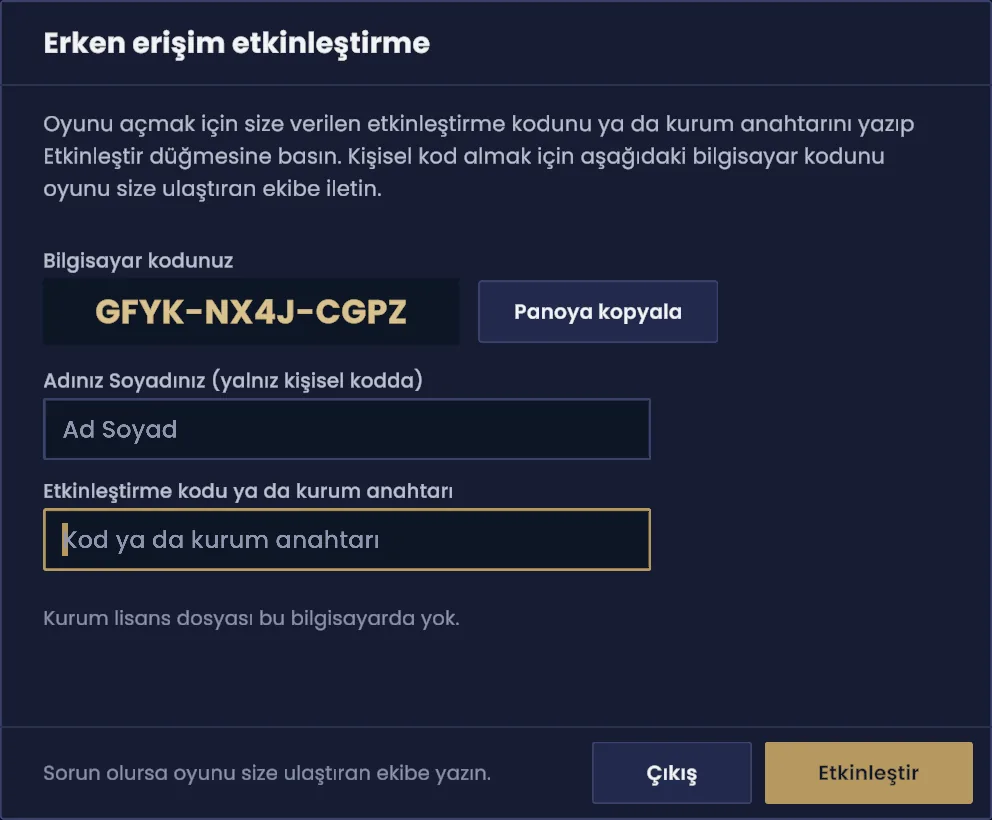
Etkinleştirmenin iki yolu vardır.
- Kurum anahtarı: 25 karakterlik kurum anahtarı “Etkinleştirme kodu ya da kurum anahtarı” kutusuna yazılır ve “Etkinleştir” düğmesine basılır.
- Kişisel kod: “Bilgisayar kodunuz” yazısının altındaki kod, oyunu size ulaştıran ekibe iletilir. “Panoya kopyala” düğmesi kodu kopyalar. Karşılığında 20 karakterlik bir kod verilir. Ad, soyad ve kod yazılıp “Etkinleştir” düğmesine basılır.
Kod yazılırken büyük ve küçük harf, boşluk ve tireler fark etmez. O harfi ile 0 rakamı, I harfi ile 1 rakamı aynı sayılır.
İlk açılışta “Kullanım koşulları” penceresi de açılır ve “Okudum” düğmesiyle kapanır. Aynı metne daha sonra “Emeği geçenler” ekranından ulaşılabilir. Bundan sonra oyun o bilgisayarda kod sormadan açılır. Ekranın köşesindeki soluk “Lisans no” yazısı lisansın numarasıdır.
Kayıtlar
Kayıtlar oyunun klasöründe değil, kullanıcı hesabının kayıt klasöründe durur. Oyunu kaldırmak kayıtları silmez. Oyun kendiliğinden kaydeder, elle kayıt ise Esc menüsünden yapılır.
Kişisel kodla açılan oyunda 3 kayıt yuvası, kurum lisansıyla açılan oyunda 30 kayıt yuvası bulunur. Yuva seçilirken oyun şunu yazar: “Bir yuva seç. Oyun o yuvaya bağlanır; otomatik kayıtlar da oraya yazılır.”
Tuşlar ve kamera
Tuşlar
Oyun klavye ve fareyle oynanır. Ayarlar'daki “Kontroller” sayfası tuşları listeler ve şu notu taşır: “Tuşlar şimdilik değiştirilemez.”
| Tuş | Ne yapar |
|---|---|
| W A S D | Yürü |
| Shift | Koş (basılı tutulur, Ayarlar'da aç/kapa biçimi de seçilebilir) |
| E | Etkileşim: kapıyı açar, görevliyle konuşmayı başlatır |
| T | Telefon |
| Tab | Çanta |
| Y | Ye, iç (çantadaki yiyecekten) |
| M | Harita |
| G | Görevler |
| Esc | Menü, geri |
| Boşluk | Zamanı hızlandır (durakta beklerken ve yolculukta) |
| Q | Taksi çevir (yolda boş taksi geçerken) |
| C | Kamerayı arkaya al |
| V | Kamera görünümü |
| Alt | Basılıyken imleci gösterir |
Koşmanın süre sınırı yoktur ve koşu ek enerji harcamaz. Uzak bir hedefe giderken koşmak yalnız zaman kazandırır.
Kamera
Kamera karakteri yukarıdan ve arkadan izler. Sürüm 0.0'da kamerayı döndürmek için tuşa basmak gerekmez.
- Döndürme: Fare oynatıldığında kamera karakterin çevresinde döner. Serbest oyunda imleç gizlidir.
- Yakınlaştırma: Fare tekerleği kamerayı yaklaştırır ve uzaklaştırır. Dışarıda kamera karaktere 5 metre ile 18 metre arasında durur, oyun 11 metrede açılır. Kamera uzaklaştıkça bakış açısı da yükselir.
- Klavyeyle: Sol ok ve Sağ ok kamerayı döndürür, Yukarı ok ve Aşağı ok yaklaştırıp uzaklaştırır.
- Sıfırlama: C kamerayı karakterin arkasına alır ve uzaklığı açılış değerine döndürür.
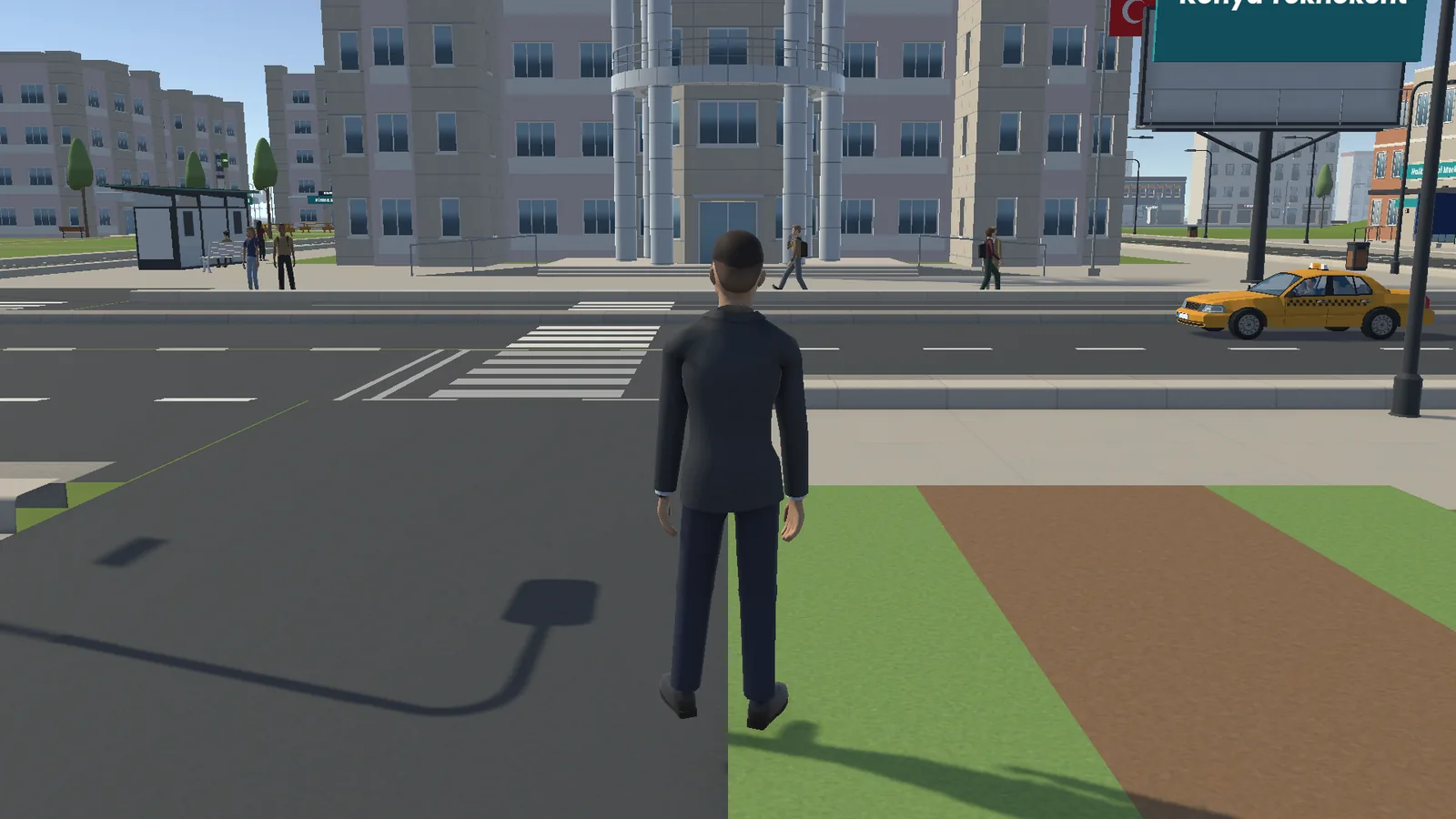
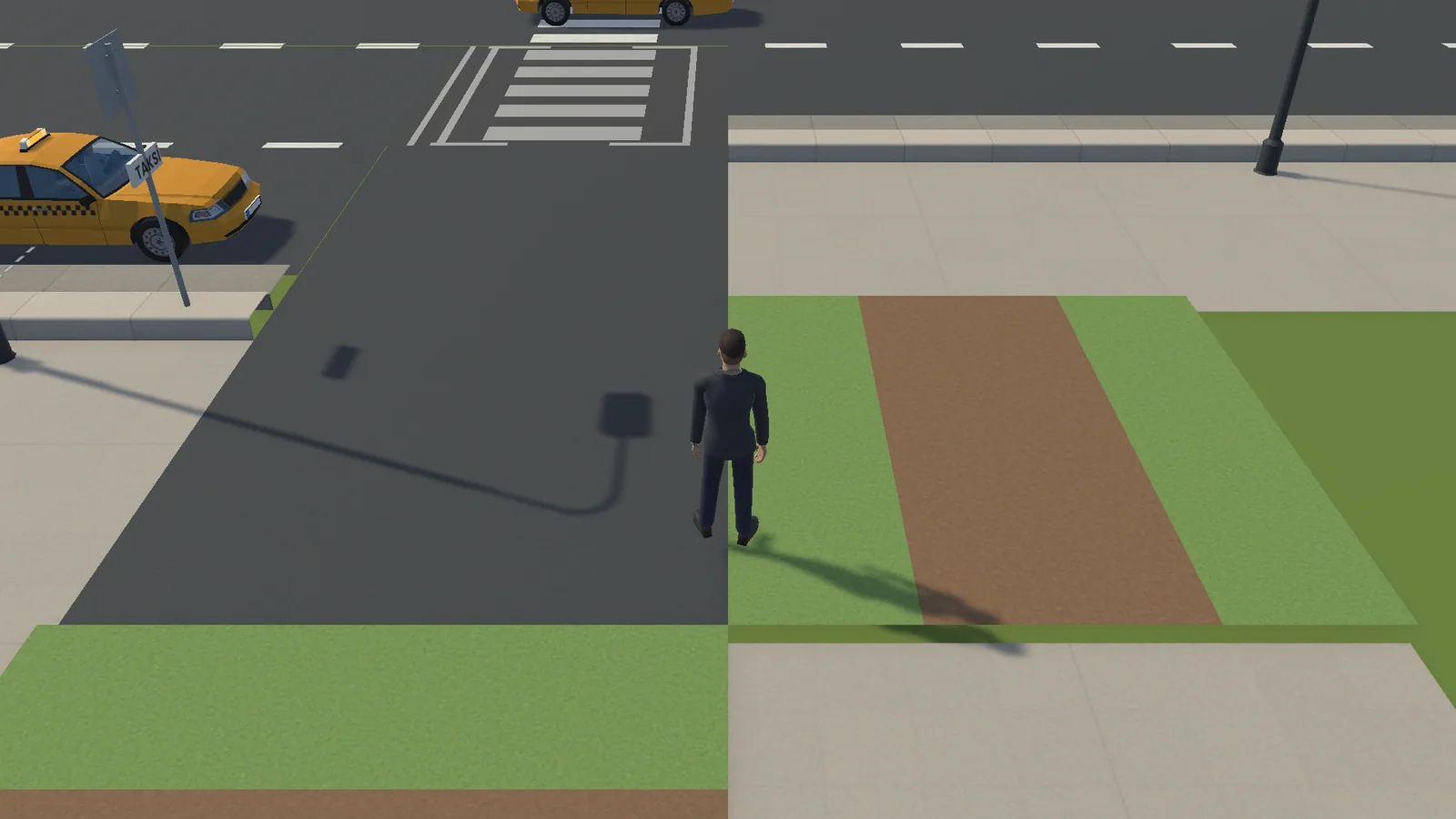
Binaların içinde kamera daha dar bir aralıkta, 7 metre ile 13 metre arasında çalışır. Kameraya bakan duvarlar alçalır, böylece oda yukarıdan görülebilir.
Ekran öğeleri
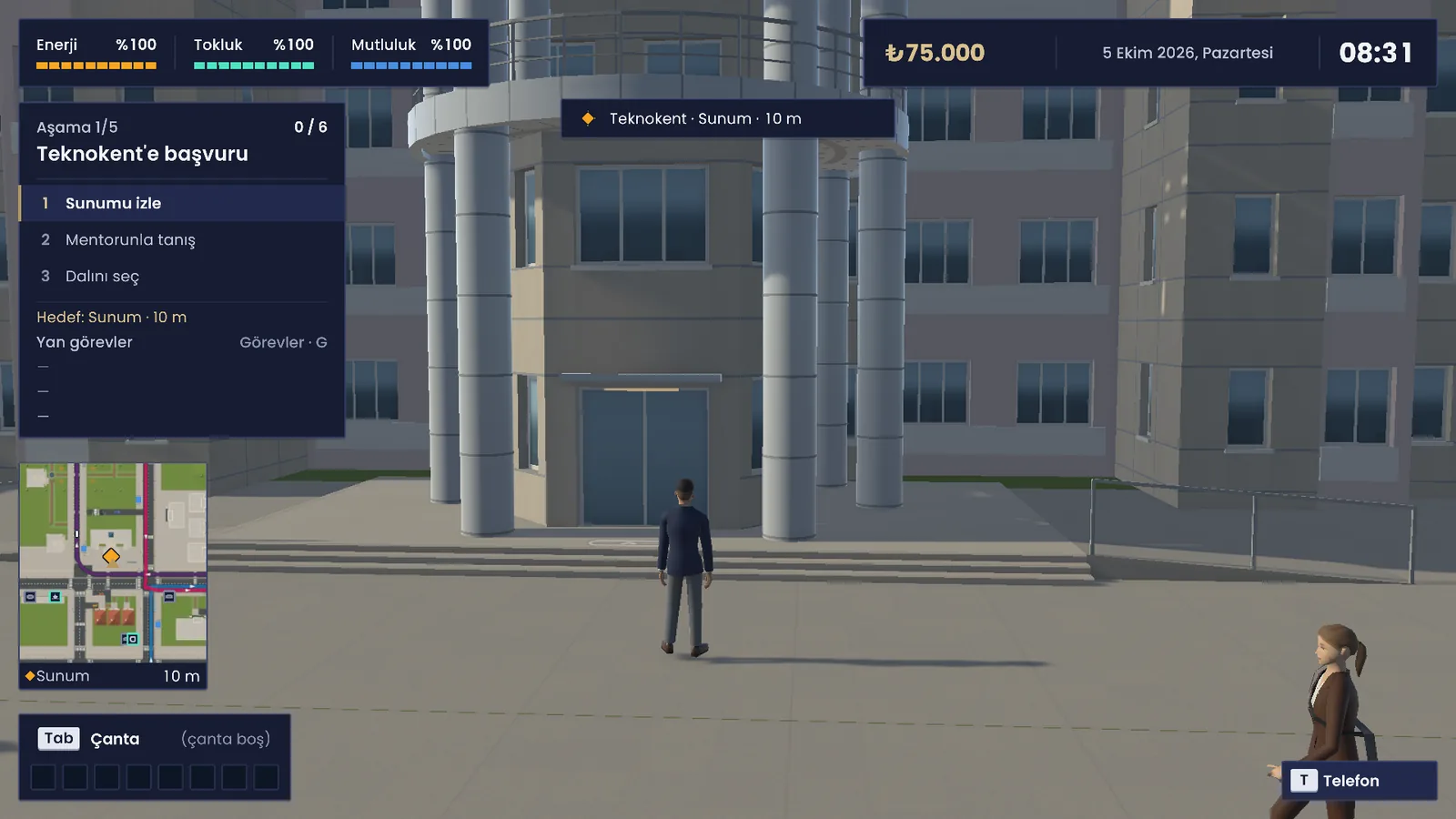
Oyun sırasında ekranda dört köşeye yerleşmiş birkaç öğe bulunur. Hepsi aşağıdaki karede bir aradadır.
Enerji, tokluk ve mutluluk
Sol üstte üç çubuk durur: “Enerji”, “Tokluk” ve “Mutluluk”. Her biri yüzde olarak gösterilir ve oyun saati ilerledikçe yavaşça azalır.

- Tokluk yemek yiyerek dolar. Tokluk dörtte birin altına inince oyun bir kez “Acıktın” bildirimi verir. Tokluk sıfıra inerse enerji bir buçuk kat hızlı azalır ve mutluluk da daha çabuk düşer. Oyun bu durumda durmaz.
- Enerji uyuyarak dolar. Tam bir uyku sekiz saat sürer.
- Mutluluk da zamanla azalır. Telefondan aileyle yazışmak günde bir kez küçük bir artış sağlar.
Yemek için üç yol vardır: çantadaki yiyecek Y ile yenir, bir lokantaya ya da kafeye uğranır ya da telefondaki “Yemek siparişi” kullanılır. Çantada sekiz yiyecek yeri bulunur. Teknokent'in içinde de bir kafeterya vardır.
Para, tarih ve saat
Sağ üstte para, tarih ve saat görünür. Oyun 5 Ekim 2026 Pazartesi sabahı başlar. Karakterin 75.000 TL kişisel birikimi vardır. Bu tutar bir oyun ayarıdır, resmî bir tutar değildir.
Saat sürekli akar: gerçek bir saniye oyunda bir dakikadır. Öğreticinin deyişiyle “Saat akıyor: gerçek bir saniye, oyunda 1 dakika”. Etkin gün 07:00 ile 22:00 arasıdır, gece de oynanabilir ve gün gece yarısı değişir. Görevlilerle yüz yüze konuşurken de saat akar.
Görev paneli
Sol üstte, çubukların altında görev paneli durur. Panel hangi aşamada olunduğunu, aşamanın adını ve sıradaki adımları gösterir. Oyunun başında panelde “Aşama 1/5”, “Teknokent'e başvuru” ve ilk adım olan “Sunumu izle” yazar. “Hedef” satırı gidilecek yeri ve uzaklığı verir. Altında “Yan görevler” bölümü bulunur.
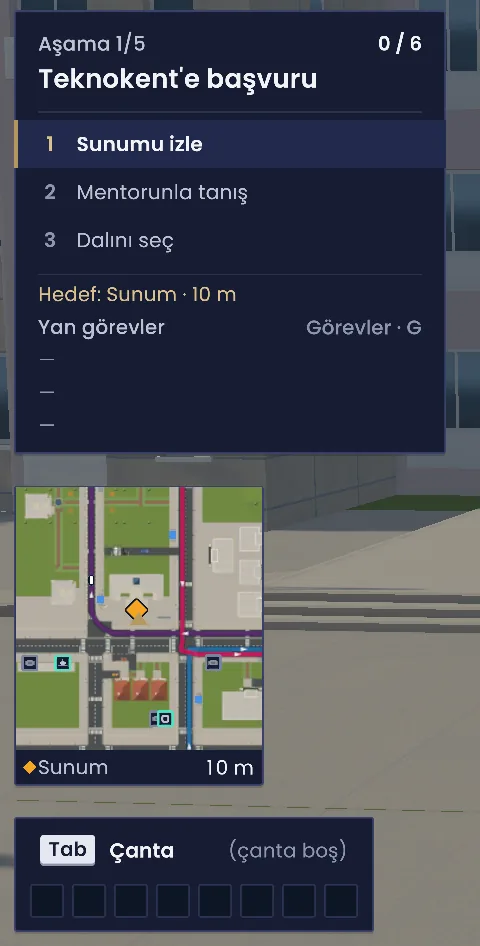
G tuşu “Görevler” menüsünü açar. Menüde “Ana görev”, “Yan görevler” ve “Son tarihler” başlıkları vardır. Takip edilecek görev buradan seçilir ve yön oku o görevi gösterir.
Mini harita ve yön işaretleri
Görev panelinin altındaki mini harita yakın çevreyi gösterir. Altındaki satırda hedefin adı ve uzaklığı yazar. Binaya girildiğinde mini haritanın üstünde “İç mekân: Konya Teknokent” gibi bir etiket belirir.
Ekranın üst ortasındaki küçük etiket de hedefi gösterir, örneğin “Teknokent · Sunum · 10 m”. Binaların içinde yerdeki turkuaz oklar sıradaki gidilecek yere götürür.
Çanta
Sol alttaki şerit çantadır. Tab çantayı açar. Alınan belgeler ve satın alınan yiyecekler burada durur. Oyunun başında şeritte “(çanta boş)” yazar.
Telefon
Sağ alttaki “Telefon” düğmesi ya da T tuşu telefonu açar. Oyunun başında telefonda “Mesajlar”, “Takvim”, “Rehber”, “Banka”, “Harita”, “Şehir Kart”, “Yemek siparişi”, “Notlar” ve “Hatırlatıcı” bulunur. “Girişim Sözlüğü” sunum izlendikten sonra, “Başvurularım” gibi uygulamalar ise ön değerlendirme alındıktan sonra açılır.
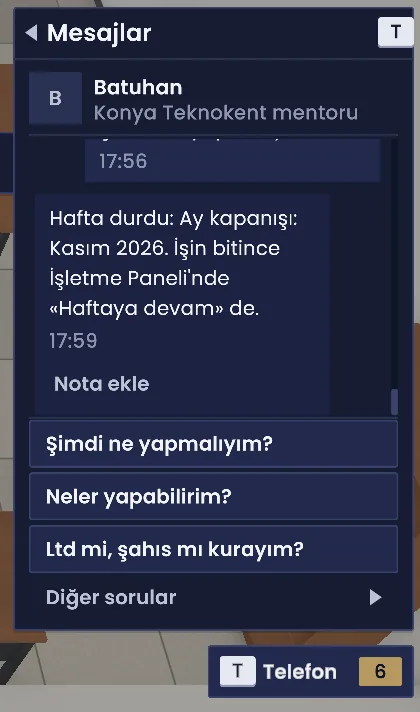
Telefondaki yazışmalar hazır sorularla yürür. En yararlı satır mentora sorulan “Şimdi ne yapmalıyım?” sorusudur. Mentor birkaç saniye içinde sıradaki işi ve yerini yazar.
Harita
M tuşu şehir haritasını açar. Üstteki süzgeçler “Hepsi”, “Görev”, “Resmî kurumlar”, “Hizmet büroları”, “Yeme-içme”, “Toplu taşıma” ve “Konut ve iş yeri” adlarını taşır. Sağdaki “Sıradaki adım” kutusu gidilecek yeri ve uzaklığını yazar, “Sıradaki adımı göster” düğmesi haritayı o yere getirir.
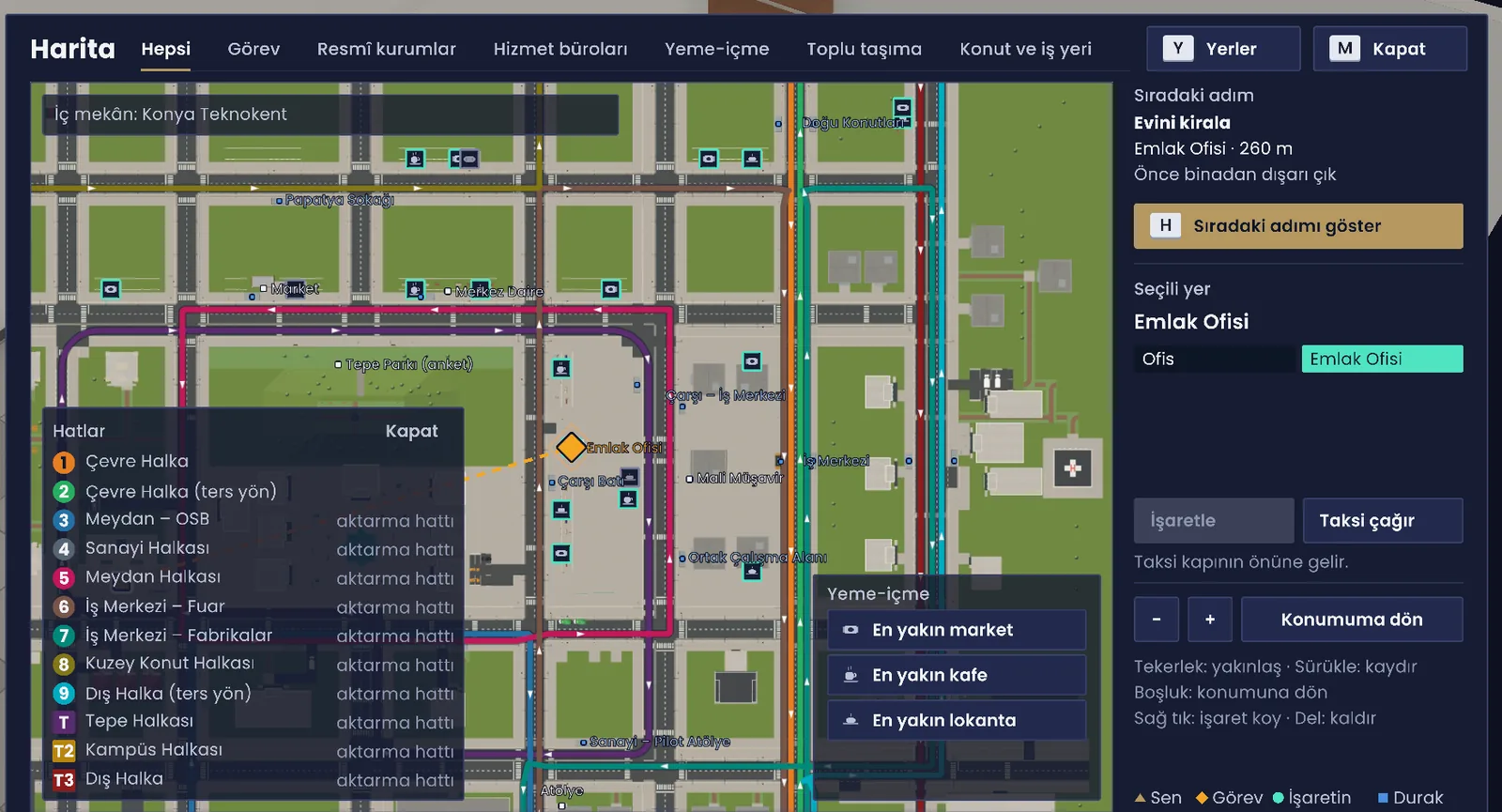
Haritada fare tekerleği yakınlaştırır, sürüklemek haritayı kaydırır, Boşluk karakterin konumuna döndürür. Sağ tık bir işaret koyar. Seçilen bir yer “İşaretle” düğmesiyle de işaretlenebilir. “En yakın market”, “En yakın kafe” ve “En yakın lokanta” düğmeleri yemek yerlerini bulur. “Taksi çağır” düğmesi taksiyi kapının önüne getirir. Alt köşedeki açıklama dört işareti tanıtır: “Sen”, “Görev”, “İşaretin” ve “Durak”.
Menü ve ayarlar
Esc oyun içi menüyü açar. Menüde elle kayıt, “Ayarlar”, “Öğrenilenler”, “Ana menüye dön” ve “Oyundan çık” bulunur. Ayarlar dört sayfadır: “Görüntü”, “Ses”, “Kontroller” ve “Oyun”. Arayüz boyutu “Görüntü” sayfasından “Normal”, “Büyük” ya da “En büyük” olarak seçilebilir.
İlk görev: Teknokent'e başvuru
Yeni oyun ve karakter
Ana menüde “Yeni oyun”, “Devam et”, “Yükle”, “Ayarlar” ve “Çıkış” düğmeleri vardır. İlk kez oynayan biri “Yeni oyun” ile başlar. Gerekirse bir kayıt yuvası seçilir, ardından “Karakter oluştur” ekranı gelir.
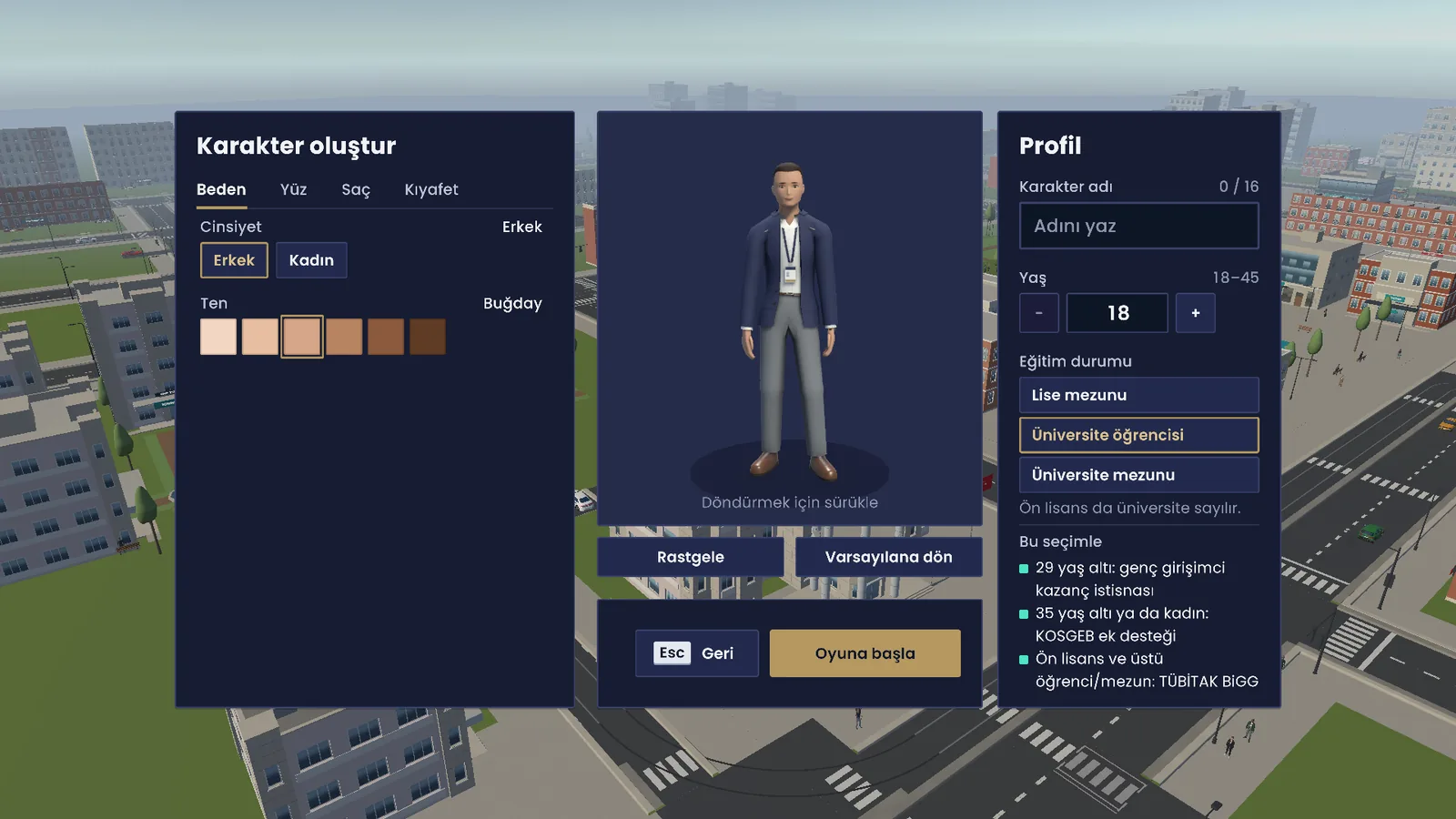
- Görünüm seçilir.Soldaki pencerede “Beden”, “Yüz”, “Saç” ve “Kıyafet” sekmeleri bulunur. Ortadaki karakter sürüklenerek döndürülebilir. “Rastgele” düğmesi hazır bir görünüm önerir, “Varsayılana dön” ilk görünüme döndürür.
- Profil doldurulur.“Karakter adı” en çok 16 karakterdir. “Yaş” 18 ile 45 arasında seçilir. “Eğitim durumu” için üç seçenek vardır: “Lise mezunu”, “Üniversite öğrencisi” ve “Üniversite mezunu”.
- Seçimin etkisine bakılır.“Bu seçimle” başlığı altında, seçilen yaş ve eğitim durumuyla ileride yararlanılabilecek destekler listelenir. Liste seçim değiştikçe yenilenir.
- Oyun başlatılır.“Oyuna başla” düğmesine basılır. Yükleme ekranı birkaç saniye sürebilir ve altında bir ipucu gösterir.
Teknokent'in önünde
Oyun Konya Teknokent binasının önünde açılır. İlk olarak açılış kartı görünür.
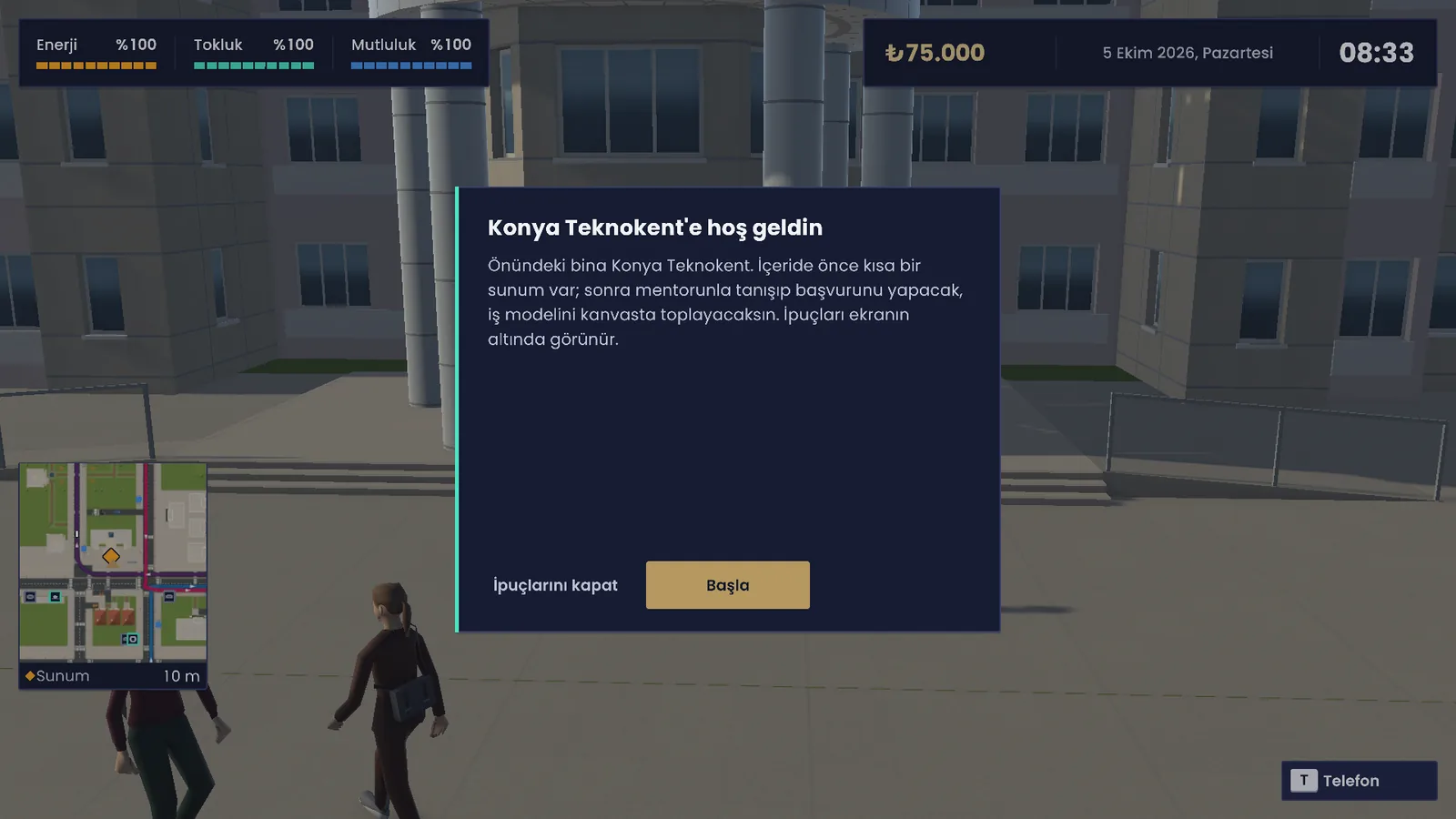
Kart ilk saatin özetini verir: “Önündeki bina Konya Teknokent. İçeride önce kısa bir sunum var; sonra mentorunla tanışıp başvurunu yapacak, iş modelini kanvasta toplayacaksın. İpuçları ekranın altında görünür.” “Başla” düğmesi kartı kapatır. “İpuçlarını kapat” seçilirse ipuçları kapanır.
Kart kapandıktan sonra karakter W A S D ile binanın kapısına yürütülür ve kapı E ile açılır.
Sunum, mentor ve başvuru
Görev panelindeki “Teknokent'e başvuru” aşaması altı adımdan oluşur. İlk saatte bunların ilk dördü tamamlanabilir.
- “Sunumu izle”.Resepsiyondan Sunum Salonu'na yerdeki turkuaz oklar götürür. Salonun kapısının üstünde levhası vardır. Sandalyelerin yanında E ile “Otur, sunumu izle” seçilir. “Girişimcilik sunumu” altı slayttan oluşur. Sunum “İleri” düğmesiyle ya da Sağ ok ile ilerler ve son sayfada “Bitir” düğmesiyle kapanır.
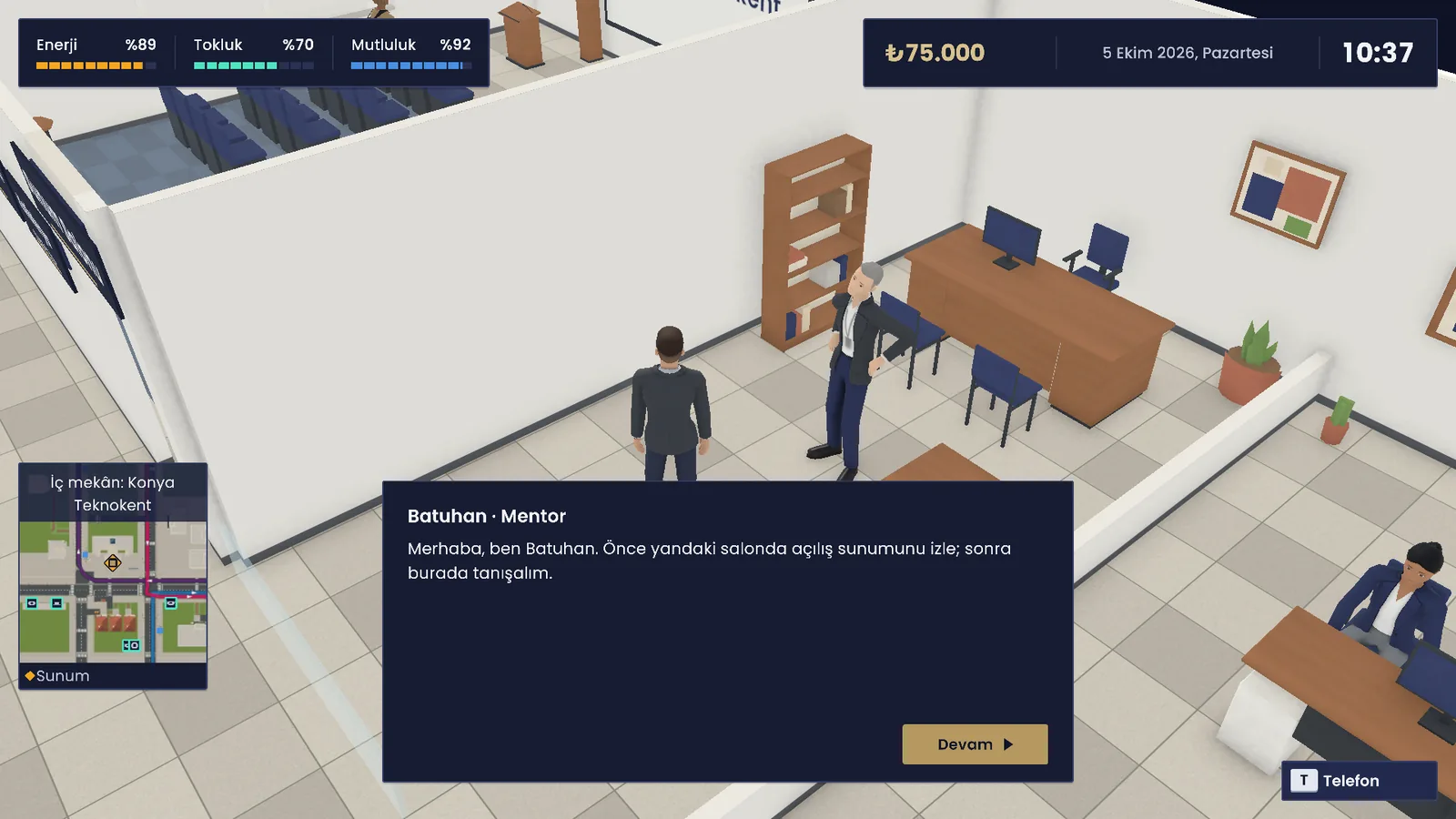
- “Mentorunla tanış”.Mentor Ofisi, Sunum Salonu'nun yanındadır. Mentorun yanında E ile “Mentorla konuş” seçilir. Mentorun adı Batuhan'dır ve oyun boyunca telefondan da ulaşılabilir.
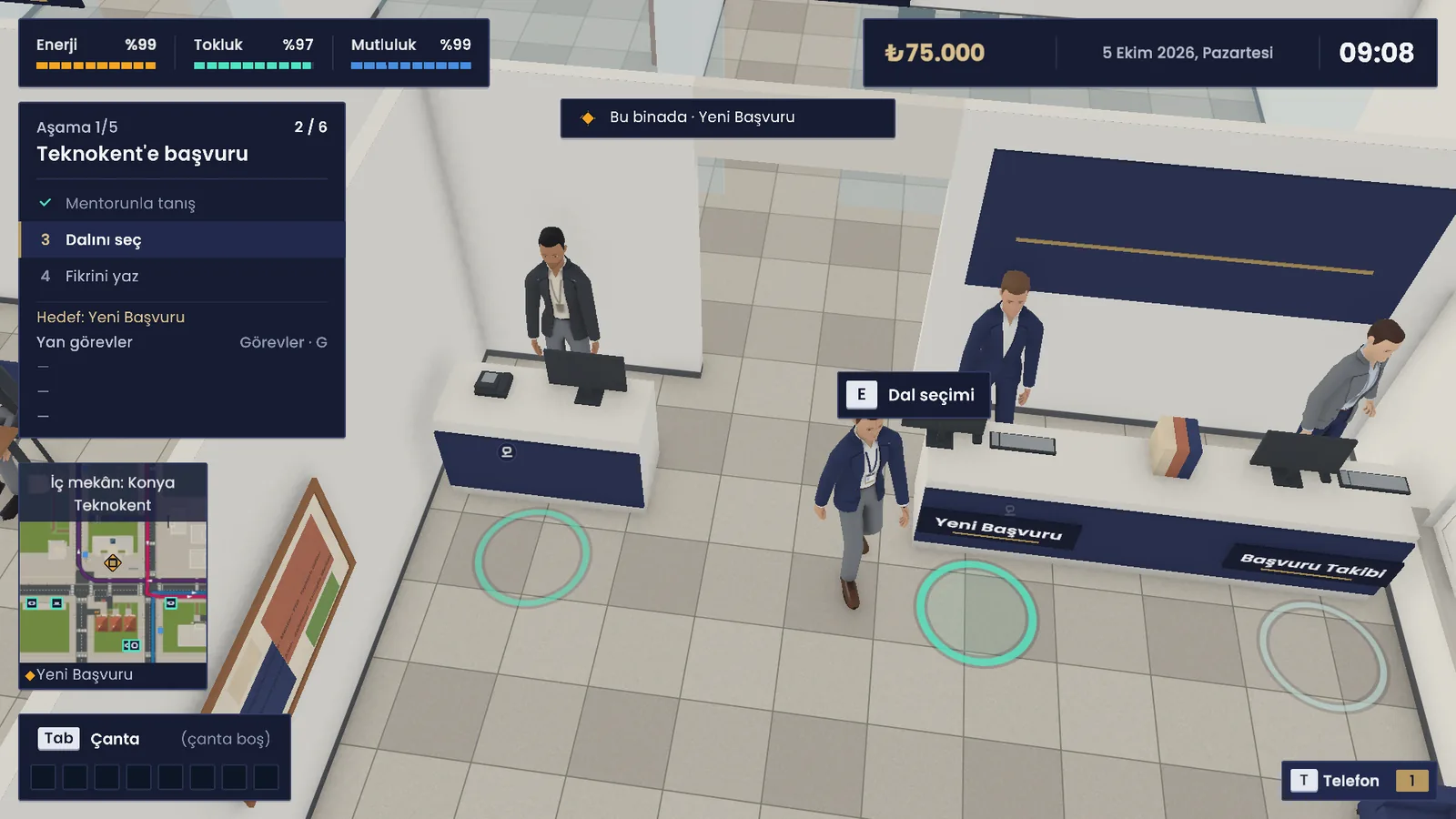
- “Dalını seç”.Yeni Başvuru bankosu resepsiyonda, girişe yakındır. Bankoda E ile “Dal seçimi” açılır. “Hangi Alanda İş Kuracaksın?” ekranında dört dal kartı vardır: Yazılım, Esnaflık, E-ticaret ve Üretim. İstenen kartta “Bu dalı seç” düğmesine basılır. Sürüm 0.0'da Üretim kartında “Yakında açılacak” yazar ve bu kart henüz seçilemez. Öteki üç dal seçilebilir.
- “Fikrini yaz”.Dal seçildikten sonra aynı bankoda “Fikrin Ne?” ekranı açılır. “İşletmenin adı” ve “Fikrin, tek cümleyle” alanları doldurulur. Fikir cümlesi en az 15 karakter olmalıdır. “Onayla” düğmesinden sonra “Fikrine İlk Bakış” kartı gelir.
Sıradaki adımlar
Aşamanın son iki adımı “Kanvası doldur” ve “Ön değerlendirmeni al” adımlarıdır. İkisi de Kanvas Çalışma Alanı'nda yapılır. Alan, Sunum Salonu'nun karşısındadır. Fikir yazıldıktan sonra kanvas kendiliğinden açılmaz, Kanvas Çalışma Alanı'na yürümek gerekir.
İş Modeli Kanvası dokuz bloktan oluşur. Bloklar doldurulduktan sonra “Değerlendirmeye gönder” düğmesi ön değerlendirmeyi başlatır. Karne bir ön değerlendirmedir. Teknokent'e kabul kararını Proje Değerlendirme Komisyonu verir. Kanvasın nasıl doldurulacağı ve karnenin nasıl okunacağı tam rehberde anlatılır.
Oyun telefonu, Teknokent'ten ilk çıkışta mentordan gelen bir mesajla tanıtır. O andan sonra şehir açılır: ev kiralanır, kurumlara gidilir ve işletme kurulur.